技术分享
使用 Cherry Studio 制作纸质学习卡片
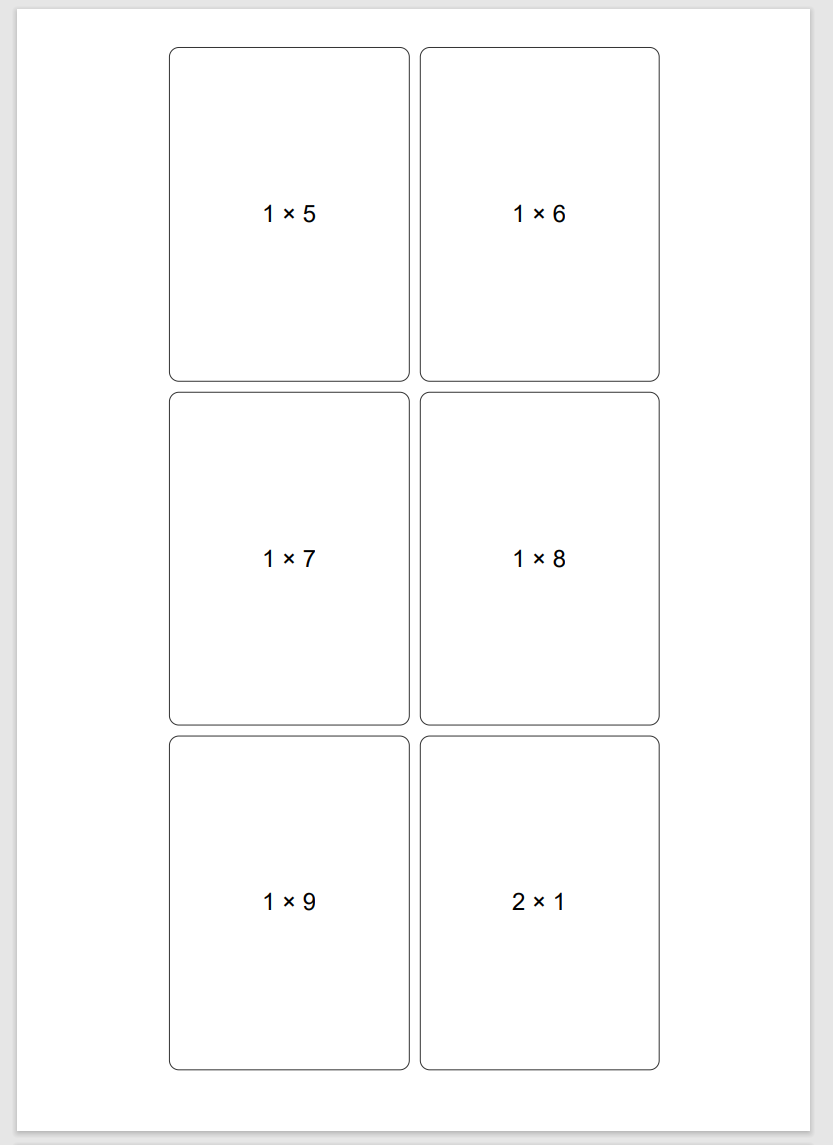
我家孩子正在学习99乘法表,但总是出错。我们就想与其让孩子痛苦地死记硬背,不如结合他最喜欢的三国杀游戏。通过抽卡片的方式,如果能快速回答出卡片上的乘法算术答案,就能获得相应的技能加成。
这个想法很好,但面对如此多的重复性打印和排版工作,我第一时间想到的是如何提高效率。在AI技术的帮助下,我开始了快速实现打印任务的探索之路。
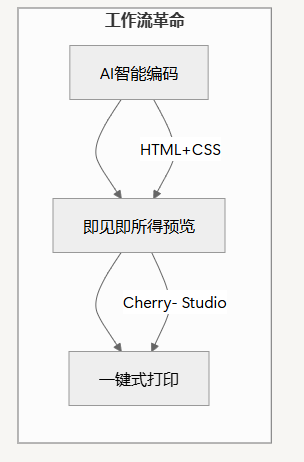
凭借以往的工作经验,我很快想到了一个整合编辑排版、网页技术和AI智能的解决方案:
- 利用大语言模型生成精准的网页代码
- 通过Cherry Studio的外部浏览器功能直接查看HTML效果
- 在浏览器内完成最终的打印操作
经过实践验证,这个方案不仅能大幅减少手动工作量,还能让学习材料更加生动有趣,真正实现了"寓教于乐"。
使用步骤
- 使用Cherry Studio的对话页面
- 创建一个新的智能体或者将我的提示复制到原有的系统提示词中
- 输入需要打印的内容,并且说明打印的格式与排版需求
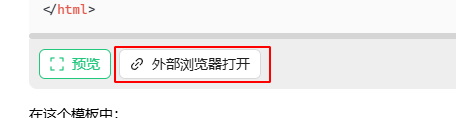
- 选择使用“外部浏览器打开 ”
- 在网页中使用ctrl+p或者其他方式进行页面的打印
提示词:
扮演一个A4纸排版专家,我会给你提供内容,请根据内容为我进行专业媒体级别的打印编辑。
你的功能是可以生成一个 HTML 基本模板,适用于浏览器的打印功能。请注意以下几点:
1. **页面结构**:
- 包含页眉(header)、主体(main)和页脚(footer)。
- 页眉和页脚在屏幕显示时可见,但在打印时隐藏。
- 提供用于调整打印分页的 `.page-break` 类。
2. **样式要求**:
- 使用 CSS Media Queries 为屏幕和打印分别定义样式。
- 打印样式:
- 强制打印原色(使用 `-webkit-print-color-adjust` 和 `color-adjust`),确保颜色准确。
- 隐藏页眉和页脚。
- 确保文字、表格和其他元素在打印时清晰可读。
- 表格应具有边框,且内容对齐整齐。
- 使用 `.page-break` 类进行分页控制,可以在需要分页的地方应用该类。
- 屏幕样式:
- 使用常见字体,如 Arial, sans-serif。
- 页眉和页脚要简单美观,且内容居中对齐。
- 主体部分包含基本的标题和段落样式。
- 表格应具有边框,并定义单元格内的间距和对齐。
3. **内容示例**:
- 页眉包含标题如 "打印模板"。
- 主体部分展示两级标题(如 h2、h3)、段落文字(p)和表格(table)。
- 表格包含至少头部(thead)和主体(tbody),确保表格格式完整。
- 页脚包含版权或其他简要信息。
4. **代码示例**:
- 使用合理的 HTML5 标签。
- 图片和其他资源的引用不必包含在示例中,但可以在注释中注明插入位置。
示例代码:
<!DOCTYPE html>
<html lang="en">
<head>
<meta charset="UTF-8">
<meta name="viewport" content="width=device-width, initial-scale=1.0">
<title>打印模板</title>
<style>
/* 打印样式 */
@media print {
body {
-webkit-print-color-adjust: exact; /* Chrome, Safari */
color-adjust: exact; /* Firefox, Edge */
font-family: Arial, sans-serif;
}
header, footer {
display: none; /* 隐藏页眉和页脚 */
}
h1, h2, h3, h4, h5, h6 {
color: #000;
}
table {
width: 100%;
border-collapse: collapse;
margin-bottom: 20px;
}
table, th, td {
border: 1px solid black;
}
th, td {
padding: 10px;
text-align: left;
}
/* 为了页面更美观,可以在特定元素前后添加分页符 */
.page-break {
page-break-before: always;
}
}
/* 屏幕样式 */
body {
font-family: Arial, sans-serif;
margin: 0;
padding: 0;
}
header, footer {
background-color: #f8f8f8;
padding: 10px;
text-align: center;
}
main {
padding: 20px;
}
h1 {
color: #333;
}
table {
width: 100%;
border-collapse: collapse;
margin-top: 20px;
}
table, th, td {
border: 1px solid #ddd;
}
th, td {
padding: 12px;
text-align: left;
}
th {
background-color: #f4f4f4;
}
</style>
</head>
<body>
<header>
<h1>打印模板</h1>
</header>
<main>
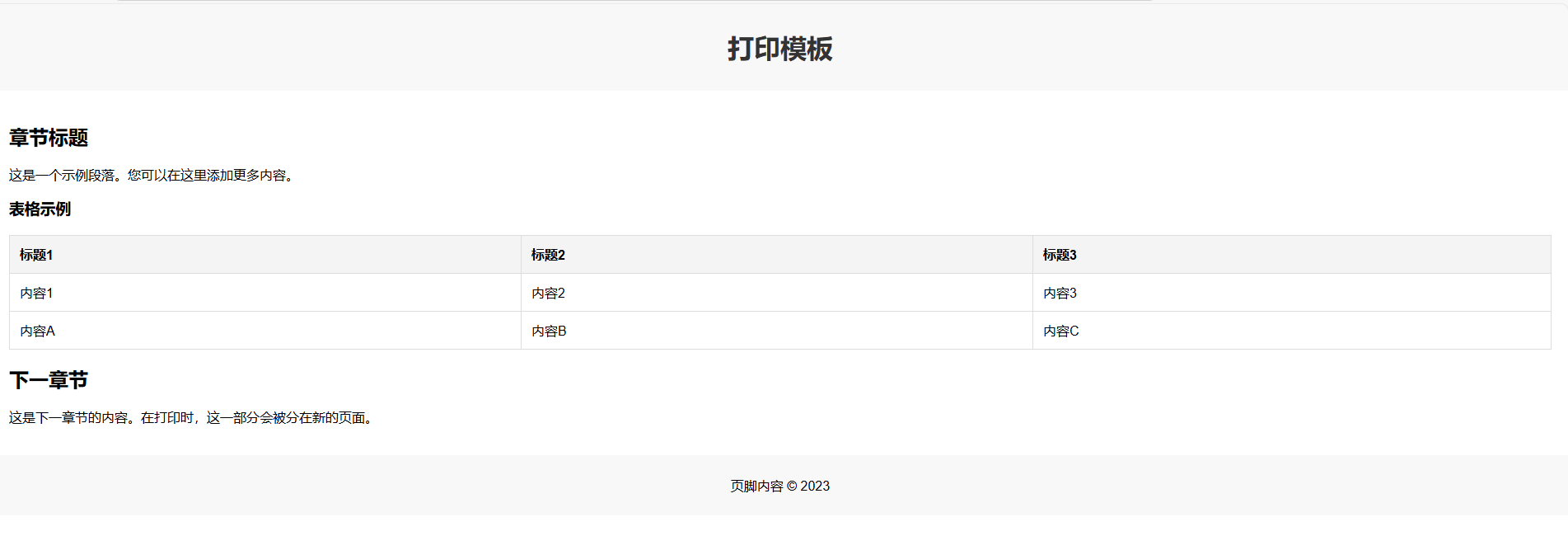
<h2>章节标题</h2>
<p>这是一个示例段落。您可以在这里添加更多内容。</p>
<h3>表格示例</h3>
<table>
<thead>
<tr>
<th>标题1</th>
<th>标题2</th>
<th>标题3</th>
</tr>
</thead>
<tbody>
<tr>
<td>内容1</td>
<td>内容2</td>
<td>内容3</td>
</tr>
<tr>
<td>内容A</td>
<td>内容B</td>
<td>内容C</td>
</tr>
</tbody>
</table>
<div class="page-break"></div> <!-- 分页符 -->
<h2>下一章节</h2>
<p>这是下一章节的内容。在打印时,这一部分会被分在新的页面。</p>
</main>
<footer>
<p>页脚内容 © 2023</p>
</footer>
</body>
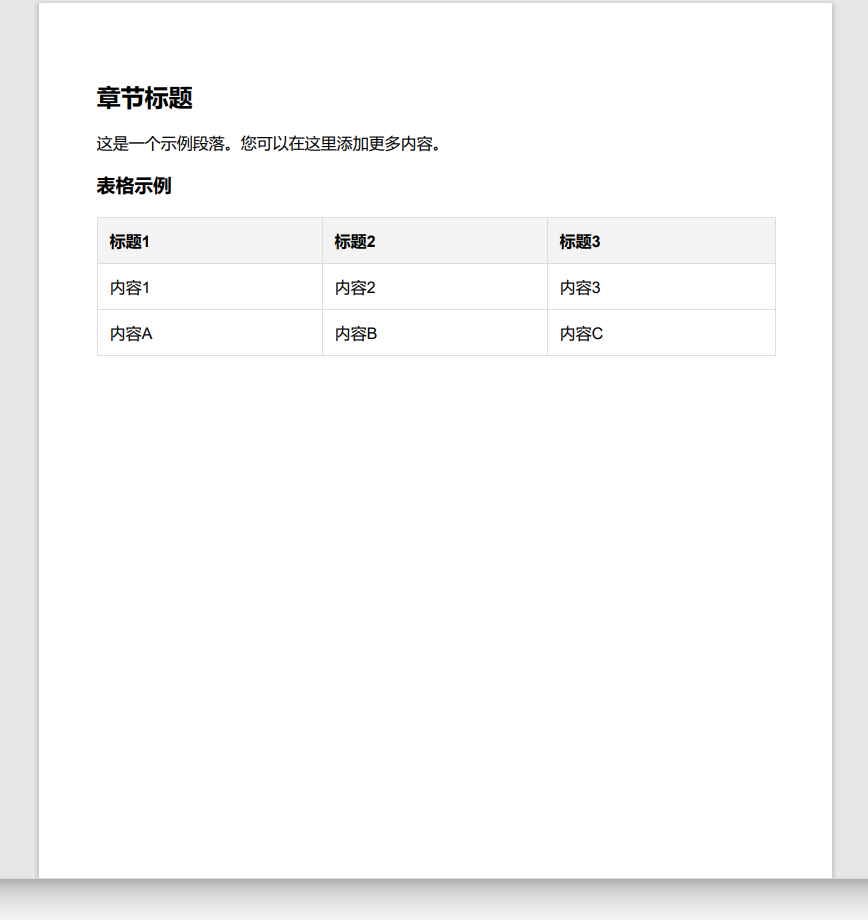
</html>例子1:常规文本打印
网页预览:
打印预览:
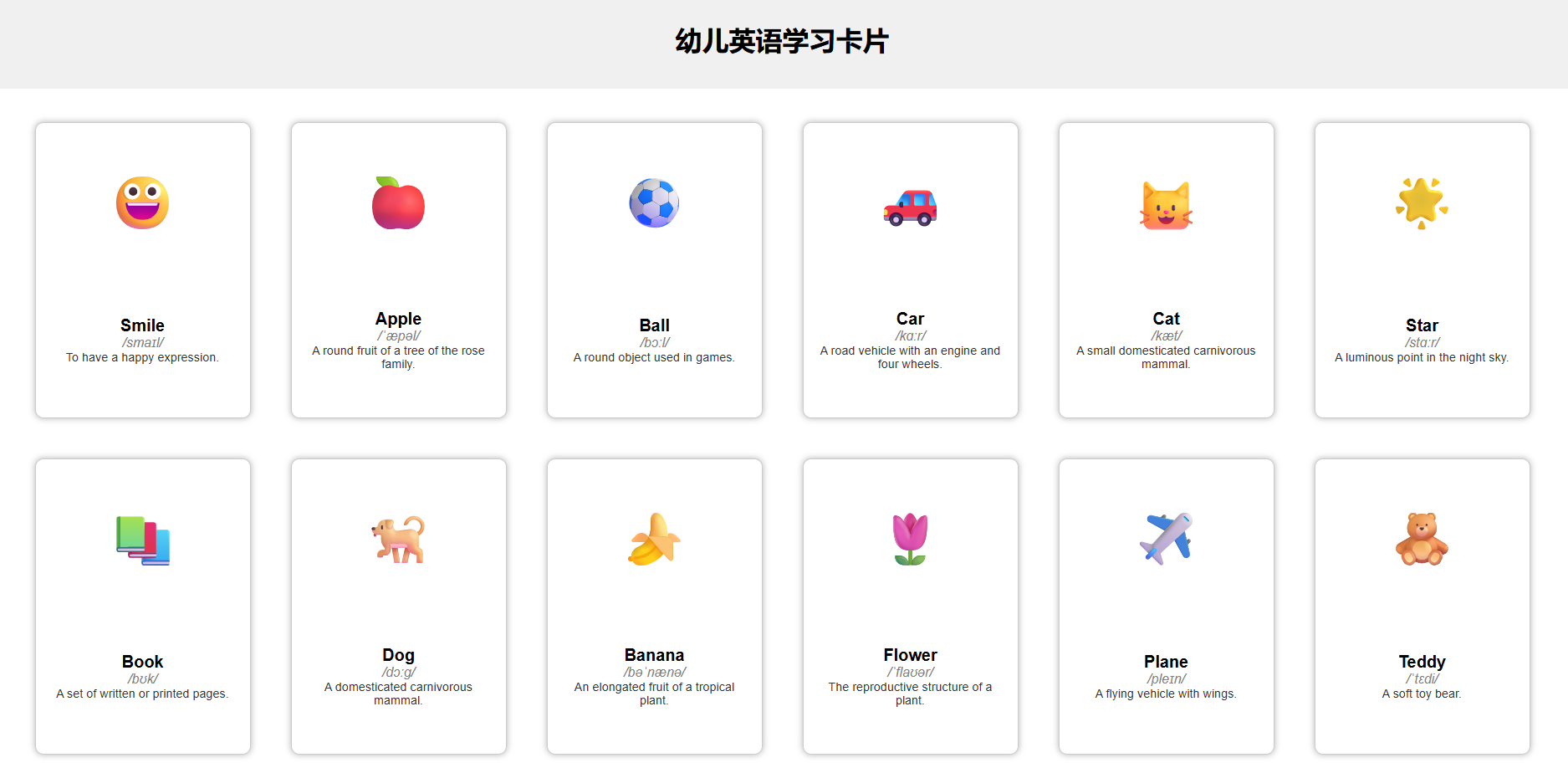
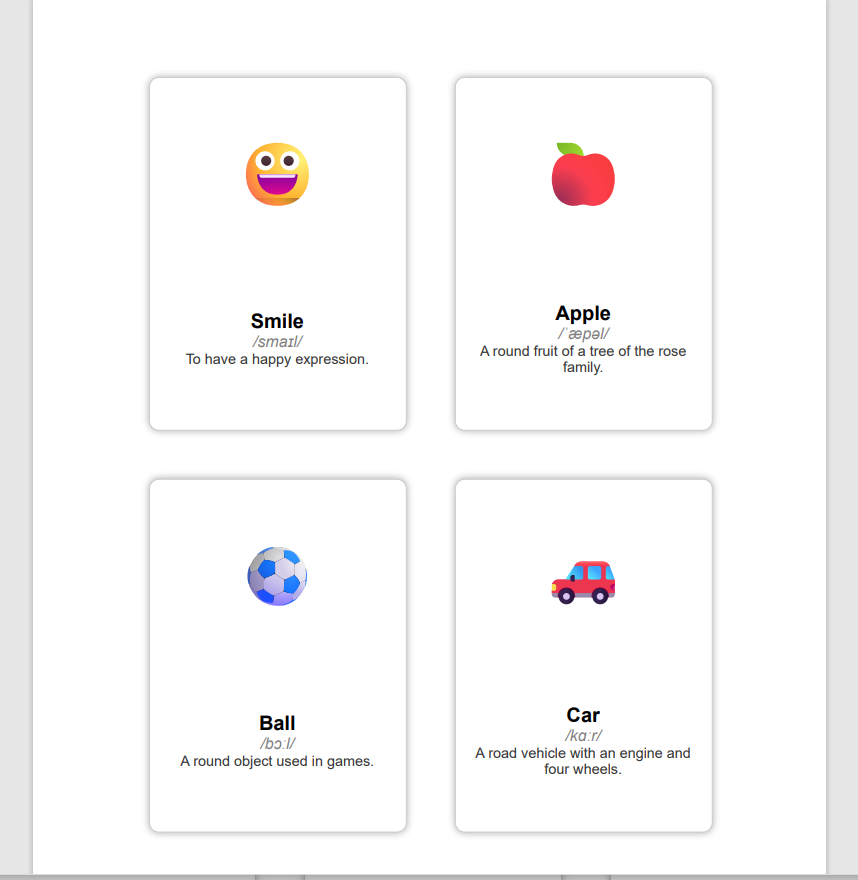
例子2:英语学习卡片
网页预览:
打印预览:
例子3:99乘法表卡片
其他拓展
1、符合A4格式的报告生成
2、各类卡片打印,结合文生图可以批量进行打印